
Gmail登録解説
まずは、Google アカウントの作成をします。 このページを見ながら登録するのがわかりやすいと思うので、 下記のようにやってみてください。
下のリンクをキーボードのSHIFTボタンを押しながらクリックするか、 右クリックして新しいウィンドウorタブで開くをクリックすると、 新しいウィンドウorタブで、Googleアカウントを作成するページが表示されます。
「予備のメールアドレス」以外は必須項目なので、それ以外を全部入力していきます。
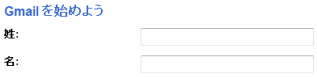
まずは、姓と名を入力します。 姓と名は記号などが混ざっていても承認されてしまうみたいですね。
次に「希望するユーザー名」を入力します。

- アルファベット (a-z)、数字 (0-9)、およびピリオド (.) のみが使用できます。
- ユーザー名は 8 文字以上で設定し、1 つ以上のアルファベット (a-z) を含める必要があります。
希望するユーザー名には上の制約があります。 入力したら「使用できるか確認」のボタンを押して、 使用できるユーザー名か確認してください。 使用できるユーザー名が見つかったらパスワードの入力に進みます。
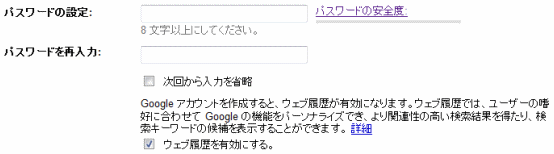
パスワードは記号でも設定できますが8文字以内でなければなりません。 「パスワードの設定」と「パスワードを再入力」のところに同じパスワードを入力します。
「次回から入力を省略」のチェックを入れておくとGmailにアクセスしたときに自動的にログインされます。 「ウェブ履歴を有効にする」にチェックを入れると、ログインしたときに検索していた事を覚えて、 次回の検索結果がユーザーの嗜好にあわせて変わるらしいです。 私は、純粋な検索結果がほしいので両方ともチェックは入れてないですが、 入れても入れなくても問題はありません。
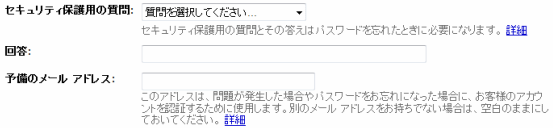
「セキュリティ保護用の質問」と「回答」は、 パスワードを忘れたときに必要になるものなので忘れなければ問題はないのですが、 忘れた時用に設定しなければならないようです。 回答には半角全角問わず入力できるので、 答えは一つでも表現の仕方(ひらがな、カタカナ、ローマ字)はいろいろあるわけで、 パスワードを忘れた人がこの回答を正確に覚えているかは疑問ですが・・・
「予備のメールアドレス」は入力しなくても登録できます。

居住国は、自分の住んでいる国を選んでください。これを見ている人は日本だと思いますが。
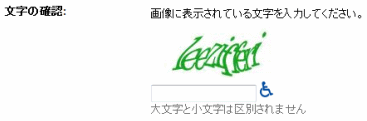
最後に「文字の確認」ですが、これが結構厄介です。横の文字とつながって別の文字に見えたりします。 車椅子のマークを押すと音声が再生されます。しかしこの音声も何を言っているか認識するのは困難です。 素直に画像に表示されている文字を入力しましょう。
文字を認識するコツですが、この文字はアルファベット(a-z)のみしか使われていません。 abcdefghijklmnopqrstuvwxyzの中から探してください。

入力し終わったら「同意して、アカウントを作成します」ボタンをクリックします。
文字の確認を間違っていると「パスワード」と「文字の確認」を入力しなおさなければなりません。 ちなみに文字の画像は変わります。 5回くらい間違えるのは普通なので簡単な画像がでてくるまでがんばりましょう。
認証されると下の画面のようなページが表示されると作成完了です。
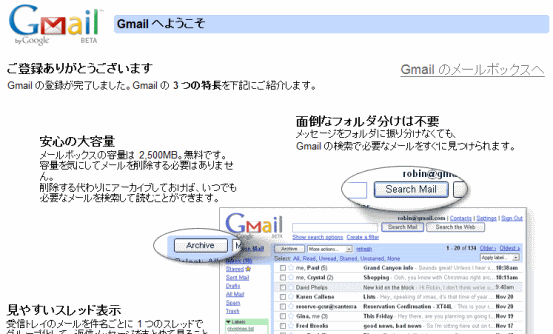
「Gmail のメールボックスへ」をクリックするとGmailの受信トレイになります。 完全無料なので思う存分使い倒しちゃってください。