
フルーツメール登録解説
ここでは、フルーツメールへの登録の方法を解説します。 このページを見ながら登録するのがわかりやすいと思うので、 下記のようにやってみてください。
下のリンクをキーボードのSHIFTボタンを押しながらクリックするか、 右クリックして新しいウィンドウorタブで開くをクリックすると、 新しいウィンドウorタブで、フルーツメールのトップページが表示されます。

フルーツメールのトップページの真ん中あたりに下のような画像リンクがあるのでクリックすると、 「フルーツメール利用規約、個人情報の取り扱いに関する確認」のページが表示されます。

ページが表示されたら、ページの下のほうに下の画像のような同意確認がありますので、 「同意する」の左にあるラジオボタンにチェックを入れて「会員登録へ」ボタンをクリックします。
下のような会員登録のページが表示されたら、順番に記入していきます。
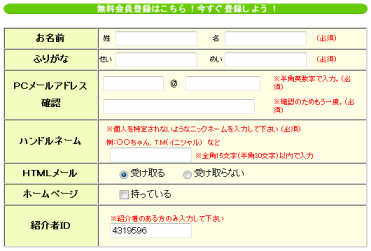
「姓」と「名」のところは漢字で、「せい」と「めい」はひらがなで入力してください。
「PCメールアドレス確認」は、アドレスが、mail@gail.comの場合は、 左上「mail」、右上「gmail.com」、下「mail@gmail.com」みたいな感じで入力してください。
「ハンドルネーム」は、全角15文字(半角30文字)以内で好きなように入力してください。 HTMLメールは受け取っても受け取らなくても問題はありません。 私は受け取る設定にしていますが、お得な内容のメールはきたことないですね。
「ホームページ」は持っているにチェックを入れてください。 持っていない人も、いずれ作るときようにチェック入れておいてもいいと思います。
「紹介者ID」は、「4319596」と入力されていると思いますので、そのままにしておいてください。 入力されていない場合、入力しなくても問題はないですが、「4319596」と入力していただくと私が喜びます(^▽^*)
「携帯メールアドレス」は、入力しないほうがいいと思います。 パケット定額プランにしていないと受信料がもったいないです。
入力が終わったら、ページの下のほうに下の画像のような「送信」ボタンがあるのでクリックしてください。
興味関心アンケートのページに移動したら、下の画像のように全部の項目にチェックを入れましょう。 チェックが少ないと、ポイントつきのメールがほとんどこなくなるので忘れずにチェックしてください。
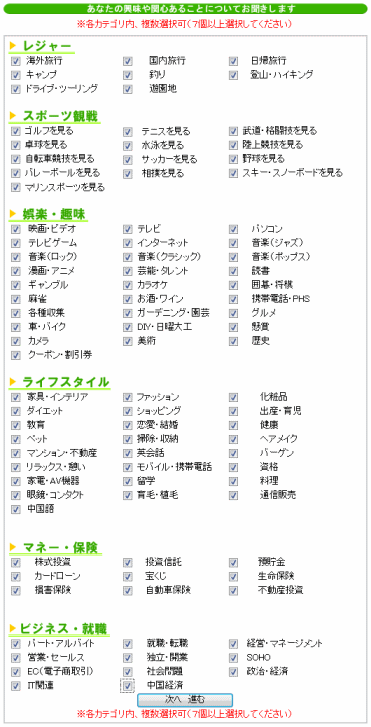
チェックを入れ終わったら、ページ下にある下の画像にあるような「次へ進む」ボタンを押してください。

すると、下のような個人情報を入力するページになるので入力していきましょう。
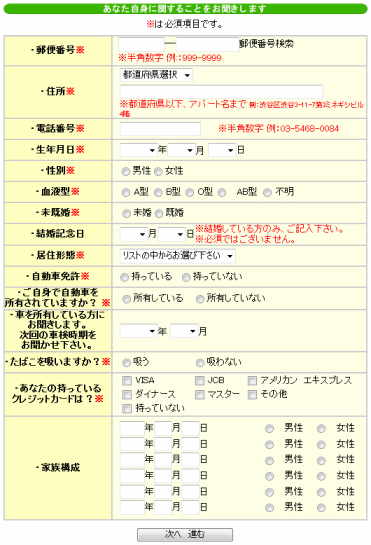
ここで入力した情報は、なぜか生年月日・性別・血液型なども後から変更できるようになっています。 間違えても後から修正できるのでサクっと入力して「次へ進む」ボタンをクリックしてください。
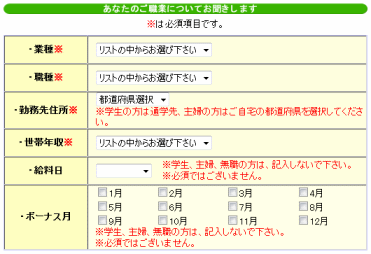
次に、業種・職種・勤務先住所・世帯年収を入力してください。 これも、後から修正できるのでサクっと入力してください。
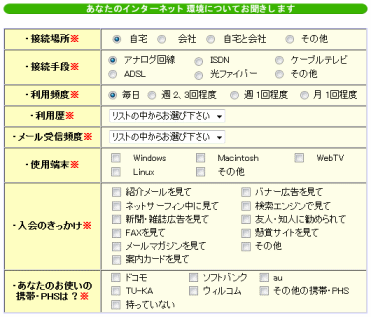
次の項目も、サクっと入力してください。
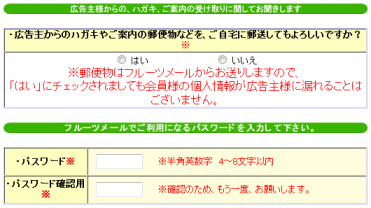
「広告主からのハガキやご案内の郵便物などを、ご自宅に郵送してもよろしいですか?」の項目は、 「いいえ」を選んだほうがいいです。自宅に送られてきてもゴミになるだけなので。 「パスワード」と「パスワード確認用」の項目に設定するパスワードを入力して、 下の画像のような「登録完了へ」ボタンをクリックしてください。
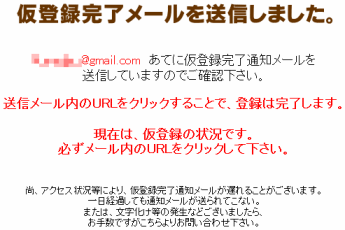
下の画像のようなページが表示されたら、仮登録完了です。
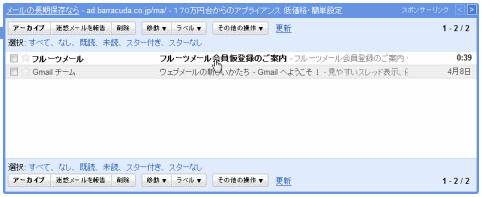
登録したメールアドレス宛に、「フルーツメール会員仮登録のご案内」という件名のメールが届きます。 下の画像は、Gmailの受信トレイです。
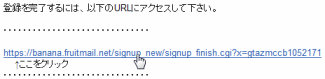
メールを開くと下の画像のようなところがあるのでURLをクリックしてアクセスしてください。
アクセスすると、下のような画像が表示されて登録完了です。
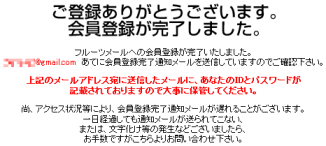
お疲れ様でした。これで登録は完了です。 登録メールアドレス宛にIDとPASSが記載された「登録完了のメール」が届いているので確認しておいてくださいね。